Gestion des commandes
Une gestion efficace des commandes est essentielle pour offrir un excellent service et assurer des opérations fluides. Ce guide vous expliquera comment consulter les détails des commandes, finaliser les commandes (individuellement et en masse) et suspendre la prise de commandes si nécessaire.
Se connecter au Menu Manager
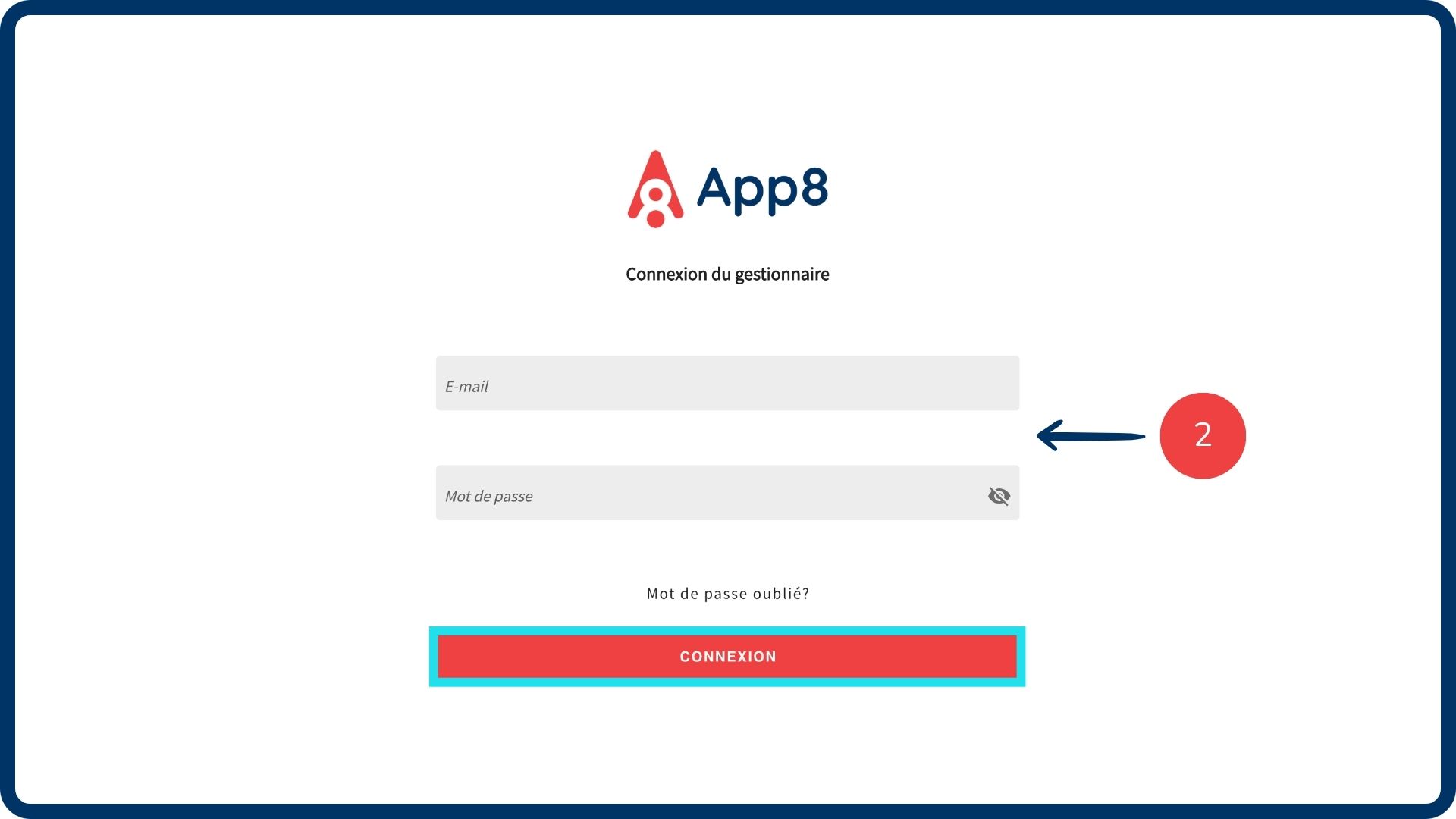
Accédez au Menu Manager.
Saisissez vos identifiants et connectez-vous.
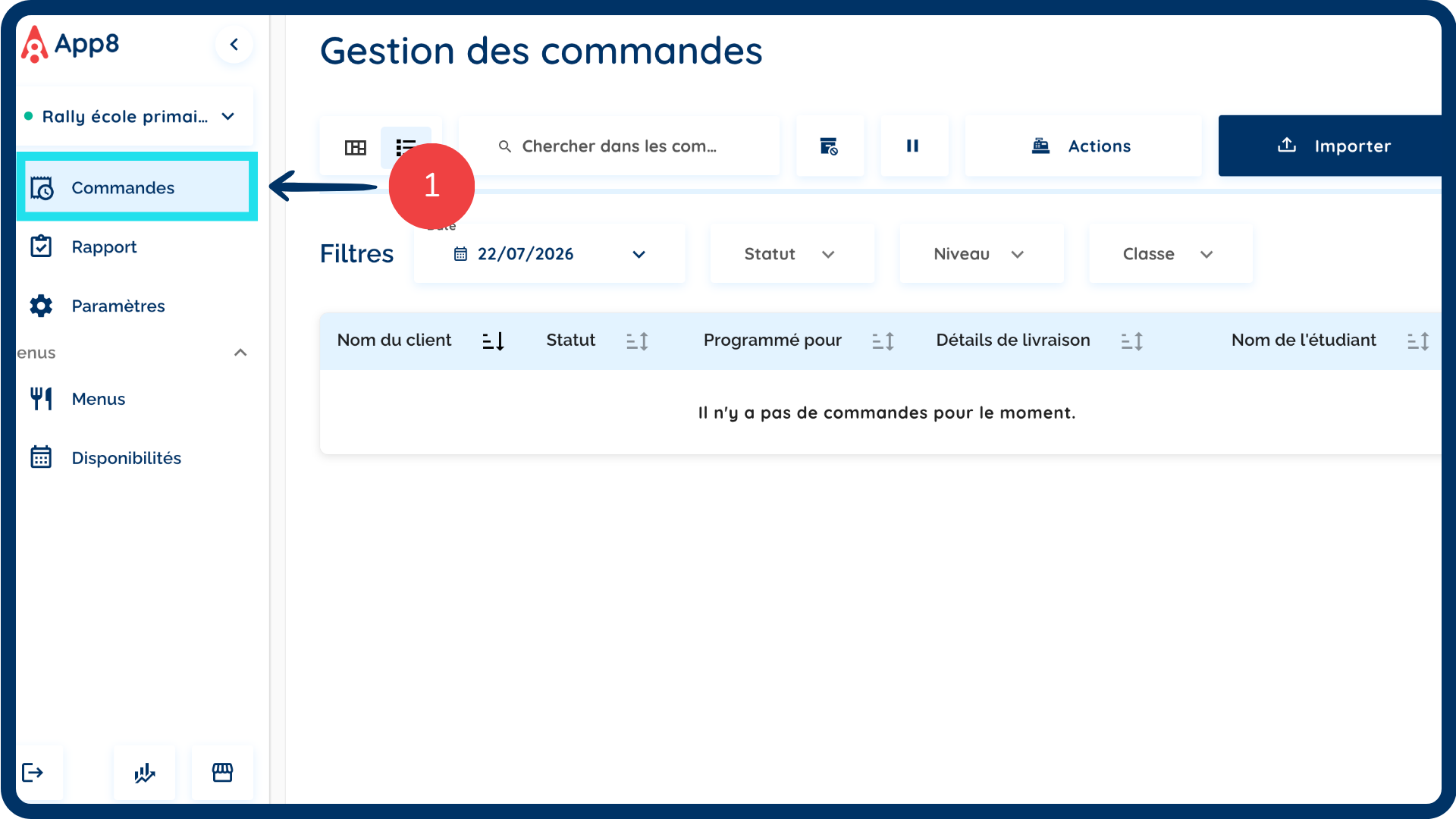
Naviguer vers le gestionnaire de commandes
Sélectionnez "Commandes" dans la barre latérale gauche.
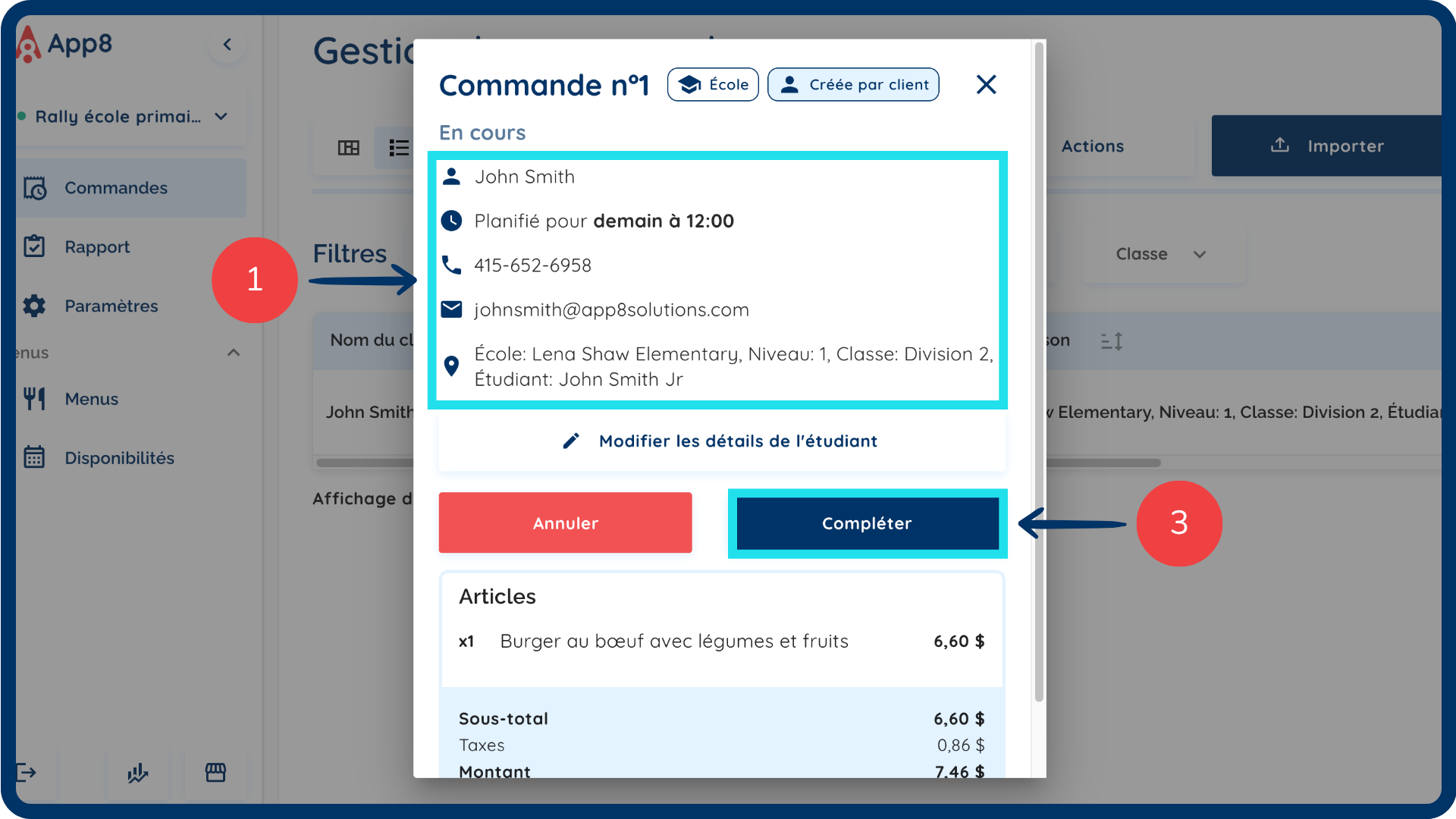
Afficher et finaliser les commandes individuelles
Sélectionner la commande que vous souhaitez consulter et finaliser. Par défaut, toutes les nouvelles commandes sont automatiquement acceptées et apparaîtront dans la section "En cours".
Cliquez sur la commande pour y voir les détails. Ici, vous pouvez consulter les articles commandés, les informations client, les informations de livraison et toute instruction spéciale additionnelle.
Une fois la commande exécutée, cliquez sur le bouton "Compléter la commande".
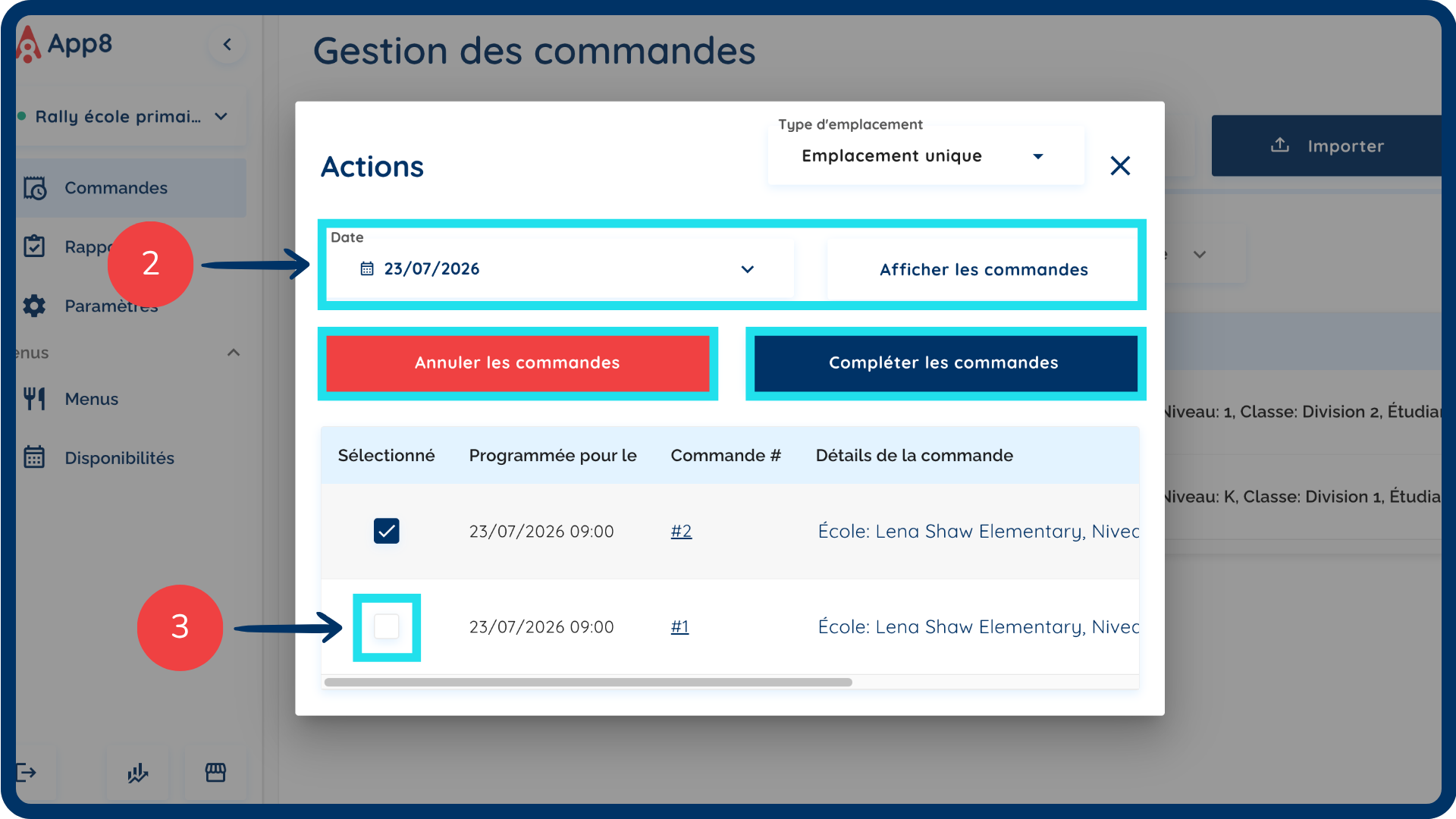
Finaliser les commandes en masse
Cliquez sur le bouton "Actions".
Sélectionnez la plage de dates souhaitée, puis cliquez sur "Afficher les commandes" pour filtrer les commandes.
Par défaut, toutes les commandes de la plage de dates sélectionnée seront cochées. Décochez les commandes que vous ne souhaitez pas finaliser pour le moment.
Cliquez sur "Compléter les commandes" pour confirmer la finalisation.
Compléter des commandes en lot pour plusieurs emplacements
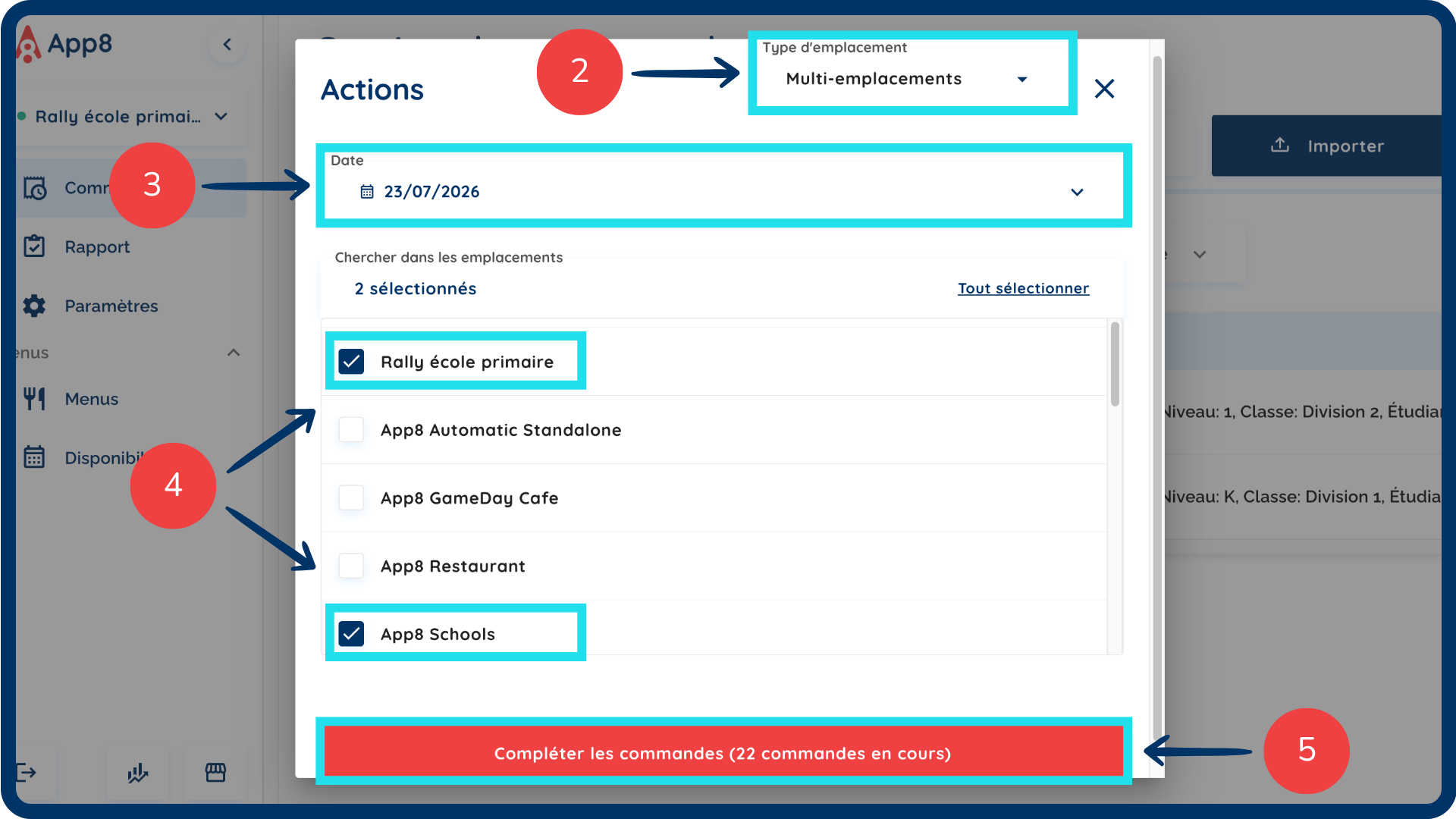
Cliquez sur le bouton "Actions".
Changez le type d'emplacement pour "Multi-emplacements".
Sélectionnez la plage de dates souhaitée.
Cochez tous les emplacements pour lesquels vous souhaitez compléter l'ensemble des commandes pour une journée donnée.
Cliquez sur "Compléter les commandes" pour finaliser l'opération.
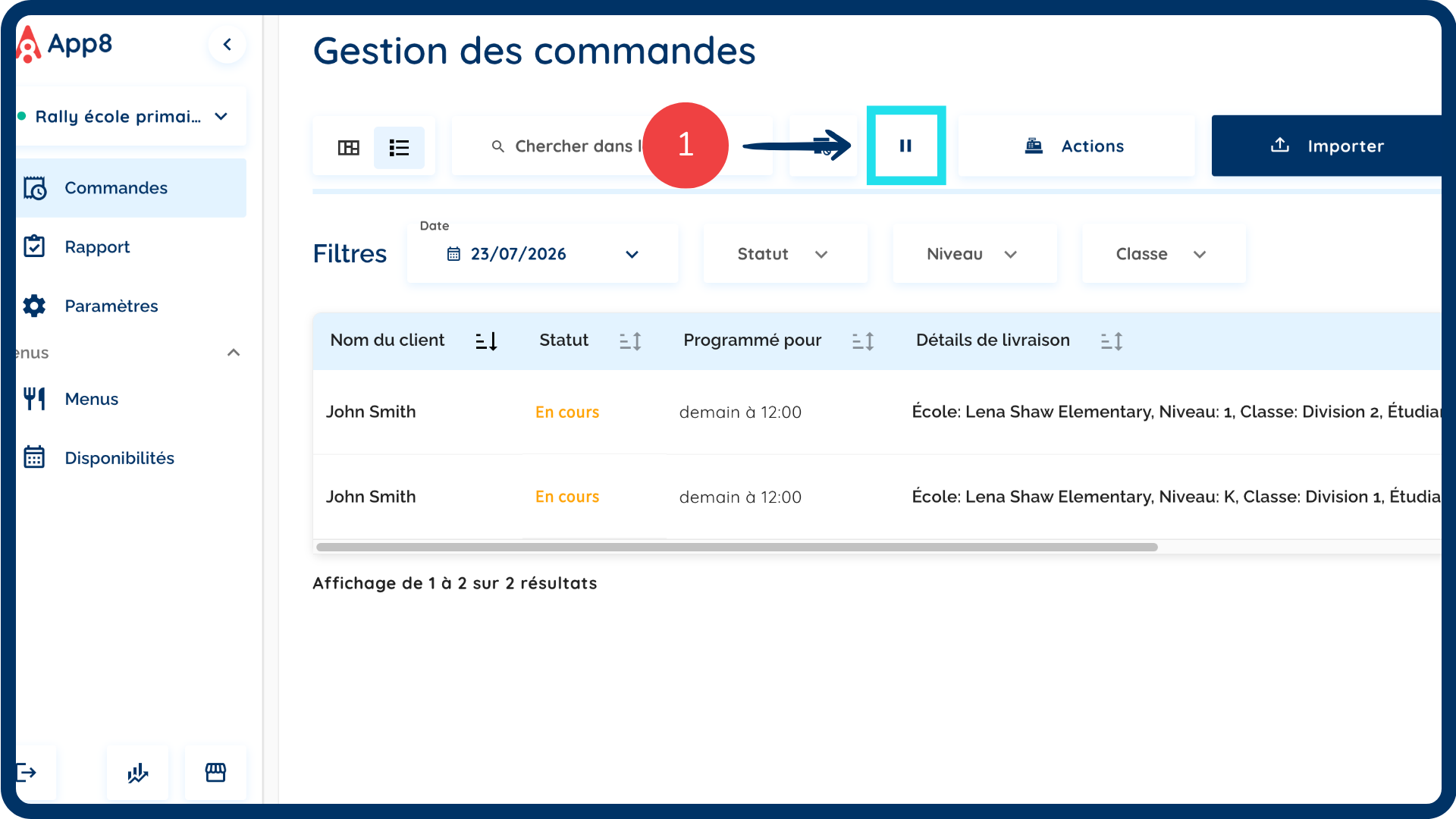
Suspendre la prise de commandes
Cliquez sur le bouton "Suspendre les commandes". Pendant que la commande est en pause, les clients verront une notification indiquant que la commande est actuellement indisponible. Ils pourront parcourir le menu, mais ne pourront pas ajouter d'articles à leur panier.
Lorsque vous êtes prêt à reprendre la prise de commandes, cliquez sur le bouton "Reprendre les commandes".
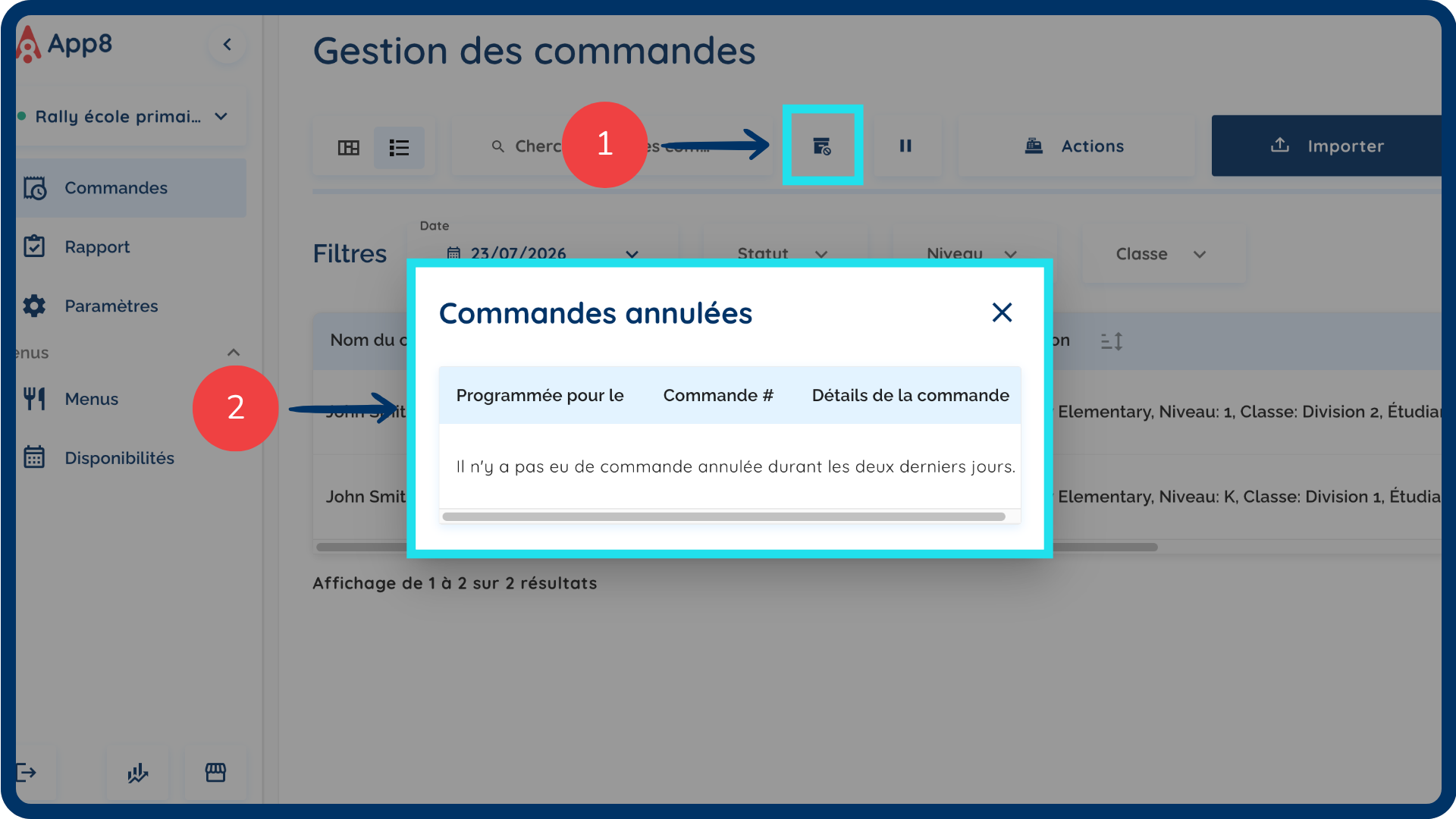
Afficher les commandes annulées
Cliquez sur le bouton "Commandes annulées".
Cette section affichera toutes les commandes qui ont été annulées au cours des deux derniers jours.
Cet article a-t-il été utile ?
C'est super !
Merci pour votre commentaire
Désolé ! Nous n'avons pas pu vous être utile
Merci pour votre commentaire
Commentaires envoyés
Nous apprécions vos efforts et nous allons corriger l'article